Mostrando entradas con la etiqueta DHCP. Mostrar todas las entradas

jueves, 8 de octubre de 2015

Configuración de un servidor DHCP en Ubuntu a partir de dirección MAC

En este apartado, nuestro servidor DHCP de Ubuntu server distribuirá direcciones IP en función de la dirección física (MAC) del cliente.

Ubuntu 14.04 server:
Ingresamos el siguiente comando nano /etc/dhcp/dhcpd.conf
E ingresamos las siguientes líneas de configuración para conseguir asignar una dirección de red a través de la MAC


Windows 7:
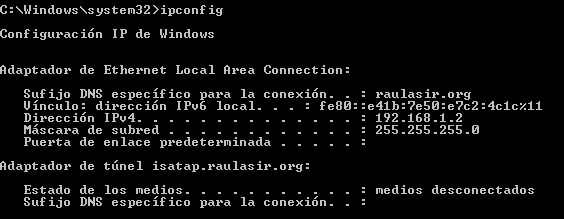
Comprobamos en efecto que se une a ese dominio y coge la dirección IP:


Mac OS X (Snow Leopard):
Primero deberíamos configurar el servidor DHCP, en el que meteremos la dirección MAC de nuestro sistema mac os;


Y vemos que se cumple:


lunes, 5 de octubre de 2015

Configuración de un servidor DHCP en Windows Server 2012

Vamos a crear un servidor DHCP en nuestra máquina virtual con el sistema operativo de Windows Server, y nuestro cliente será un Linux (un Ubuntu 14.04 desktop)

Windows Server 2012:

Paso 1:
El primer paso es ir a la configuración del adaptador de nuestra máquina virtual para cambiar la dirección IP, y ponerle una estática:


Paso 2:
Después vamos a la función de Agregar roles y características, y agregamos el servidor DHCP:


Después de instalar, damos click en Completar configuración de DHCP


Seguimos confirmando los pasos… y se crean los grupos de seguridad:


Paso 3:
Configuramos nuestro servidor DHCP:


Y una vez dentro, le damos a Ámbito nuevo


Seguimos el asistente…


Asignamos el rango de direcciones IP que queremos que proporcione nuestro servidor


Si quisiéramos excluir alguna dirección IP (o un rango) lo pondríamos también. (No es nuestro caso)


Le damos a seguir configurando las opciones DHCP para ese ámbito:


Insertamos nuestra puerta de enlace predeterminada (Gateway)


Establecemos el nombre de dominio y servidores DNS


*Nos saltamos el paso de Servidores WINS

Y activamos por último el ámbito que acabamos de crear y configurar:


Así ya tenemos listo nuestro servidor DHCP en Windows Server 2012. Ahora vamos con la máquina de Ubuntu 14.04 desktop que la usaremos como cliente.

PRUEBAS

Ubuntu 14.04 desktop:

Ejecutamos los comandos
Ifconfig eth0 down
Ifconfig eth0 up
Y vemos que coge la dirección que suministra el servidor DHCP.


Windows 7:


Vemos que le asigna la siguiente dirección disponible en el rango.


Mac OS X (Snow Leopard):

Ejecutamos el ifconfig (después de tirar y levantar la interfaz en0), y nos da la dirección IP correspondiente:


jueves, 1 de octubre de 2015

Configuración de un servidor DHCP en Ubuntu server

En esta práctica vamos a configurar un servidor DHCP en una máquina virtual con el sistema operativo Ubuntu server instalado.
Una vez configurado el servidor DHCP, hay que probarlo con una máquina virtual de Linux, y con otra de Windows, y probar que reparte el rango de direcciones y dominio correspondientes (raulasir.org).

Ubuntu 14.04 Server:

Paso 1:
Ejecutar los comandos sudo apt-get update y sudo apt-get upgrade


Así tenemos los paquetes actualizados.

Paso 2:
Hay que configurar la tarjeta de red de la máquina para asignarle una dirección de red, lo conseguimos ejecutando el comando 
sudo nano /etc/network/interfaces y la configuramos:


Paso 3:
Ejecutar el comando sudo apt-get install isc-dhcp-server


Con esto instalamos el paquete que contiene el servidor DHCP.

Paso 4:
Antes de modificar el fichero del servidor DHCP, hacemos una copia de seguridad con el comando sudo cp /etc/dhcp/dhcpd.conf /etc/dhcp/dhcpd.conf.old


Una vez hecha la copia de seguridad, procedemos a configurar el archivo dhcpd.conf

Paso 5:
Ejecutamos el comando nano /etc/dhcp/dhcp.conf y configuramos el fichero:


Le añadimos lo siguientes campos con las direcciones que deseemos.

Paso 6:
Iniciamos el servidor dhcp con el siguiente comando /etc/init.d/isc-dhcp-server restart


Si nos pone OK, el servidor DHCP ya está operativo.

PRUEBAS

Windows 7:

Vamos a configurar la máquina virtual de Windows 7, para que coja las direcciones IP proporcionadas por el servidor DHCP que hemos creado anteriormente.
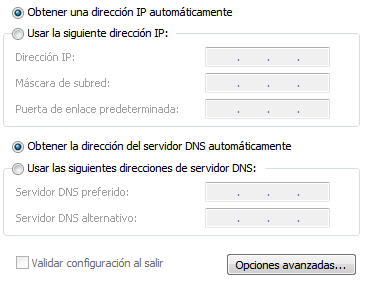
Vamos a la configuración del adaptador de red y en las propiedades del Protocolo de Internet versión 4 (TCP/IPv4) marcamos la casilla de “Obtener una dirección automáticamente” tanto en la dirección IP como en la dirección del servidor DNS.


Ubuntu 14.04 desktop:

Ejecutamos el comando ifconfig, y nos sale las direcciones asignadas desde el servidor DHCP:


Mac OS X (Snow Leopard):

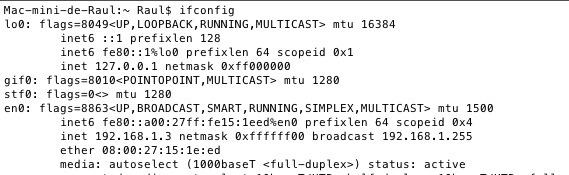
Ejecutamos el comando ifconfig, y nos sale las direcciones asignadas desde el servidor DHCP:


(Ésta máquina la he puesto a parte, para comprobar que funciona, aunque no cuadren las direcciones IP)
* Para comprobar si de verdad está cogiendo las direcciones de nuestro servidor DHCP, vamos a nuestra máquina virtual que alberga el servidor, y con el siguiente comando cat /var/lib/dhcp/dhcpd.leases podremos ver la dirección MAC de los equipos a los que se les ha asignado dirección.