
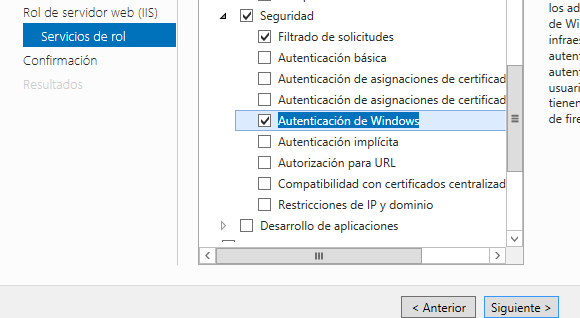
En nuestro caso, este servidor contará con autenticación con usuarios de Windows, y con varios sitios web.
Será un servidor IIS integrado con DNS.
Windows Server 2012
Para empezar, comenzaremos instalando el rol de IIS en nuestra máquina virtual.
Lo primero de todo es establecer las direcciones correspondientes a nuestra máquina


Después de haber instalado el servidor IIS, probamos que esté funcionando, insertando en el navegador la dirección localhost

Para cambiar lo que nos sale en el navegador, vamos a añadir un archivo .html muy básico

El cual hay que meterlo en el directorio en el que se almacena por defecto el IIS, C:\inetpub\wwwroot

y vemos como cambia ahora que le hemos metido nuestro archivo html.

A continuación, vamos a integrar el DNS a nuestra máquina virtual para implementarlo con el IIS.
Primero lo instalamos desde la Administración de roles y características


Una vez dentro de la administración del DNS, creamos una nueva zona de búsqueda directa

Y seguimos los pasos de instalación, introduciendo nuestro nombre de zona, que será raul.com
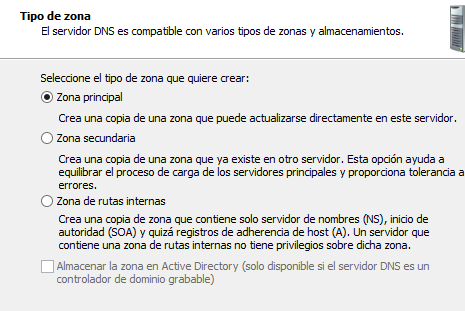


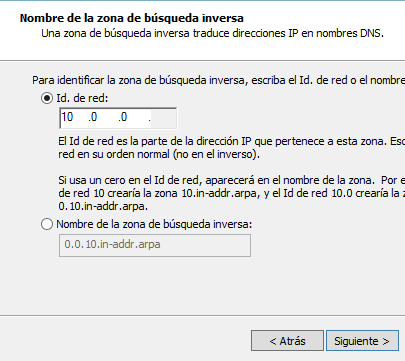
Al igual que también creamos una zona de búsqueda inversa




Una vez configurado el servidor DNS, en la zona de búsqueda directa, en nuestra zona creada raul.com, creamos Hosts nuevos, que son los que resolverán las direcciones sitiouno.raul.com sitiodos.raul.com y sitiotres.raul.com


Y así queda nuestro servidor DNS distribuído:

El siguiente paso es crear los directorios de nuestros sitios web

Desde el administrador de web (IIS), creamos nuestros sitios web, y le asignamos el directorio físico que les pertenece

Hacemos lo mismo con el sitiodos y el sitiotres
Una vez hechos, la carpeta la comartimos con el resto de los equipos haciendo click derecho en nuestro sitio, y dándole a Editar permisos...


Ahora vamos a configurar que solo se pueda acceder a nuestras direcciones web con usuarios de windows que se tengan que autenticar para acceder.
Para ello entraremos en el Administrador de IIS,y configuraremos el apartado de autentificación


Antes de configurarlo, está con la Autenticación anónima Habilitada

y nosotros la dejaremos así

Lo dejamos tal y como está puesto en las capturas.
Por último, solo nos queda hacer las pruebas correspondientes desde otra máquina, la cual esté conectada con nuestro servidor DNS para que pueda resolver las direcciones que le metamos
Windows 7
Le asignamos las siguientes direcciones a nuestra máquina

Y hacemos las pruebas con los tres sitios que hemos creado, a ver si nos piden autentificación y accedemos correctamente.


Nuestro servidor funciona correctamente. :)


